Çağrı merkezinde birçok görev diğer sistemlere veri aktarımı veya bildirim gönderimi ile ilgilidir. Önemli olan, bilginin hızlı bir şekilde CRM’ye, ekibe veya diğer servislere aktarılmasıdır. Eğer bunu manuel olarak yaparsanız, bazı verileri kolayca kaçırabilirsiniz. Bu süreci otomatize etmek için, Oki-Toki’de olaylar ve entegrasyonlar bulunmaktadır. Bu makalede, çağrı merkezleri için çalışma prensipleri, ayarlar ve faydalı kullanım durumlarını inceleyeceğiz.
- Olaylar nedir ve neden gereklidir?
- Sistem ne zaman harekete geçeceğini nasıl anlar?
- Oki-Toki’deki Entegrasyonlar: Olaydan sonra ne olur?
- Oki-Toki’de Webhook nasıl ayarlanır?
- Oki-Toki’de Olaylar nasıl ayarlanır?
- Telegram’a bildirim gönderme durumları
- Discord’a gönderme durumu
- Mail SMTP gönderme durumu
- Olaylar ve entegrasyonların çalışmasının izlenmesi
Olaylar nedir ve neden gereklidir?
Oki-Toki’deki bir olay, sistemde meydana gelen, veritabanımızda yeni bir kayıt anlamına geliyor. Örneğin: aramanın bitirilmesi, agent’ın durumunun değişmesi, müşterinin bir soruya verdiği yanıt, disiplin ihlali vb.
Süreci otomatize etmek için bir kombinasyon olmalıdır: olay → entegrasyon. Önceden belirlenen koşullar altında sistem belirli bir olaya tepki verir, ve entegrasyon içsel veya dışsal bir eylem gerçekleştirir.
Sistem ne zaman harekete geçeceğini nasıl anlar?
Tetiklenme koşulları hangi belirli durumda eylemin gerçekleştirilmesi gerektiğini belirler.
Bu şunlar olabilir:
- belirli bir arama fonksiyonu;
- görevin tamamlanma sonucu;
- durum değişikliği;
- anketin belirli bir sorusuna verilen yanıt;
- konuşma analitiği kuralının tetiklenmesi;
- KPI ihlali vb.
Bu koşullardan herhangi biri, belirli bir durumda olayın daha fazla eylemi tetiklemesi gerektiğini belirleyen tetikleyici – bir kural olabilir.
Oki-Toki’deki Entegrasyonlar: Olaydan sonra ne olur?
Entegrasyon sistemler arasında veri alışverişi yapma yöntemidir. Örneğin:
- API istekleri – bir platform, veriye ihtiyaç duyduğunda diğerine API üzerinden başvurur;
- Webhook – belirli bir olay gerçekleştiğinde veri gönderir;
- Önceden ayarlanmış entegrasyonlar – minimum ayarlarla servislere bağlanmak için hazır modüllerdir.
- Dosya entegrasyonu – dosyalar aracılığıyla veri alışverişi, örneğin Google Drive’a ses dosyalarının yüklenmesi.
Oki-Toki’de iki entegrasyon yönü bulunmaktadır:
- İçsel – Oki-Toki platformu içinde çalışır. Sistem otomatik olarak görevleri çeviricilerden ekleyebilir veya silebilir, listeleri, kullanıcıları vb. yönetebilir.
- Dışsal – Oki-Toki’nin dış hizmetlerle bağlantısıdır. Arama sonuçlarını, müşteri yanıtlarını, görev durumlarını ve diğer bilgileri CRM sistemlerine, mesajlaşma uygulamalarına, analitik servislere vb. gönderebilirsiniz.
Entegrasyonlar, Oki-Toki içinde ve dışında veri aktarımını veya işlemlerin başlatılmasını sağlar.
Oki-Toki’de Webhook nasıl ayarlanır?
Webhook — veri alışverişi yapmanın bir yoludur. Bir olay gerçekleştiğinde, sistem otomatik olarak başka bir sisteme HTTP isteği gönderir.
Alıcı taraf dış talepleri desteklemelidir — açık API üzerinden veya gelen Webhook ile.
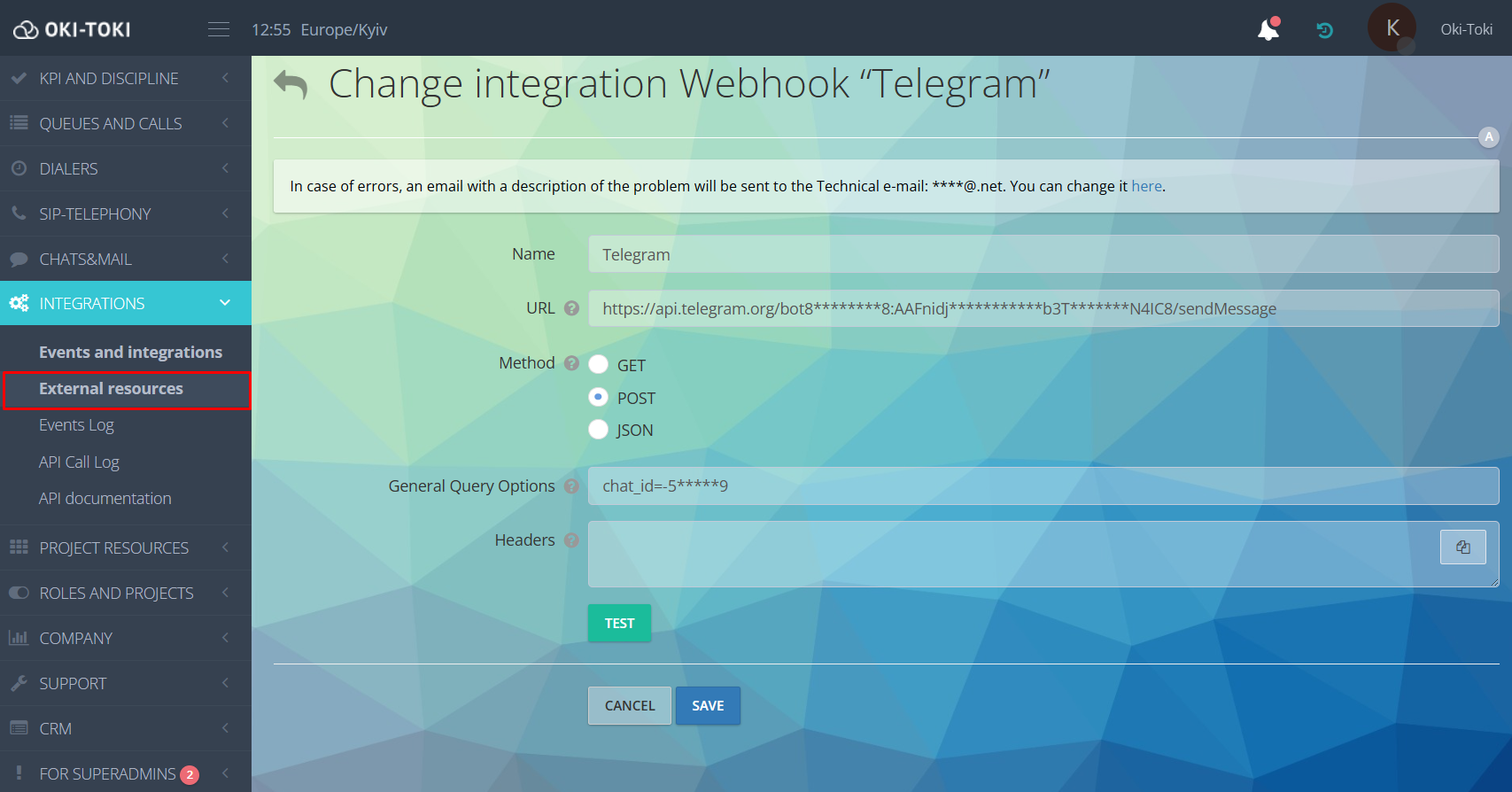
Ayarlamak için Oki-Toki’de “Dış kaynaklar” bölümünde yeni bir “Webhook” türü entegrasyon oluşturun ve formda parametreleri doldurun:
- Ad – listede kolayca bulunabilecek herhangi bir ad;
- URL – harici hizmetin sağladığı adresi girin (endpoint), bu adrese veriler gönderilecek;
- Veri Aktarım Yöntemi – genellikle POST kullanılır, ancak alıcı tarafın gereksinimlerine uygun olarak yönlendirilmelisiniz;
- Genel İstek Parametreleri — her olay için sabit olan veri, örneğin, API-token, chat_id (Telegram için) veya diğer sürekli değerler.
- Headers – başka bir sistemin, kimin istek gönderdiğini ve nasıl işleneceğini anlamasına yardımcı olan yardımcı verilerdir. Örneğin, Authorization – erişim için token, source – verinin nereden geldiği veya diğer teknik etiketler. Hizmet özel başlıklar gerektirmezse, bu bölüm boş bırakılabilir.
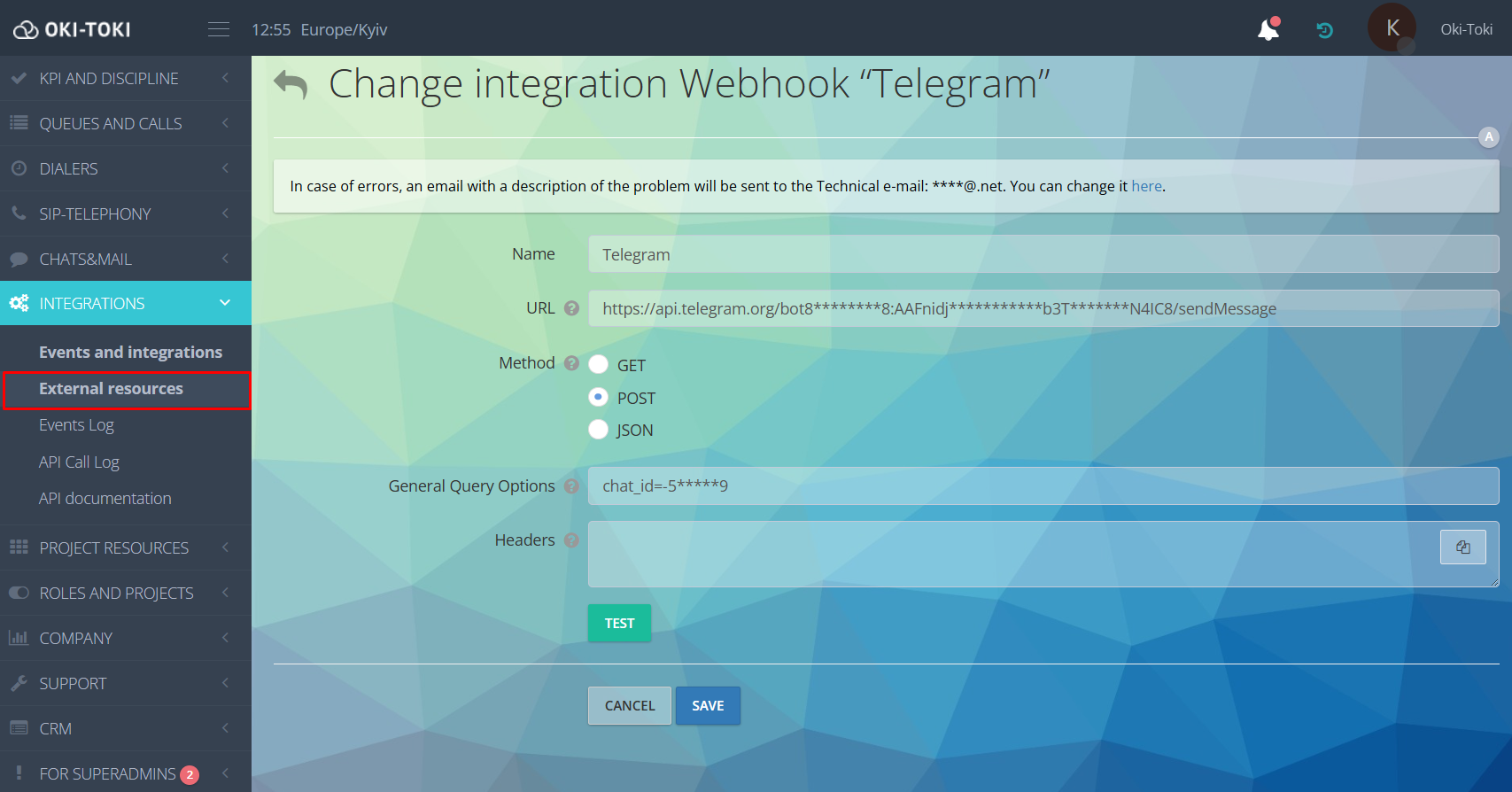
Ayarların doğruluğunu kontrol etmek için “Test Et” butonuna basın. Eğer her şey doğruysa ve servis erişilebilirse, istek başarıyla gerçekleştirilecektir.
Veri aktarımı için sadece oluşturulan Webhook’u olay ayarında seçmeniz yeterlidir (Adım 3).
Oki-Toki’de Olaylar nasıl ayarlanır?
Ayarlamalar, “Olaylar ve Entegrasyonlar” bölümünden bir olayın entegrasyona bağlanması üzerinden yapılır. Başlamak için “Oluştur” butonuna basın.
Ardından temel adımları inceleyeceğiz.
Adım 1. Olayın adı ve aktivasyonu
“Ad” alanına, bu olayın ne için kullanıldığını belirtin. Ad, mantığı yansıtmalı ve anlaşılır olmalıdır.
“Etkin” anahtarı, aktiviteyi kontrol eder. Etkin olduğunda, sistem olayları kaydetmeye hemen başlar.
Adım 2. Olay türünü seçme
“Olay Türü” alanı, koşulların ne zaman kontrol edileceğini ve hangi verilerin daha sonra kullanılabileceğini belirler.
Olay türleri:
- Arama fonksiyonu – aramayla ilgili her şey: başladı, bitti, bağlandı veya değil, atıldı vb.;
- Kullanıcı durumu – kullanıcı yerindeki durum değişikliği, örneğin, agent “Eğitime gitti” ya da yemeğe çıktı vb.;
- Görev durumu – otomatik aramanın görev durumunun değiştirilmesi: başarılı, başarısız, iptal, kuyruktaki;
- Disiplin raporu – agent KPI ihlal etti;
- Liste değişikliği – bir değer eklendi veya silindi;
- Otomatik operatör – otomatik operatör script’inde bir şey oldu: yanıt ya da veri tanınmadı, onay gerekiyor, geri arama isteği;
- Konuşma analitiği – konuşmada belirli bir cümle çaldı veya koşul tetiklendi.
- Vardiya ihlali – agent programdan sapma yaptı: geç kaldı, erken ayrıldı, vardiyaya çıkmadı.
- Kotalar – belirlenen limit ulaşıldı veya aşıldı.
Seçilen olay türüne bağlı olarak:
- tetiklenme koşullarında hangi parametrelerin kullanılabileceği;
- hangi verilerin entegrasyona aktarılabileceği;
- sistem tarafından daha sonra hangi eylemlerin gerçekleştirilebileceği.
Bu nedenle, ayarları yaparken hedefinize ve almak istediğiniz verilere odaklanmalısınız.
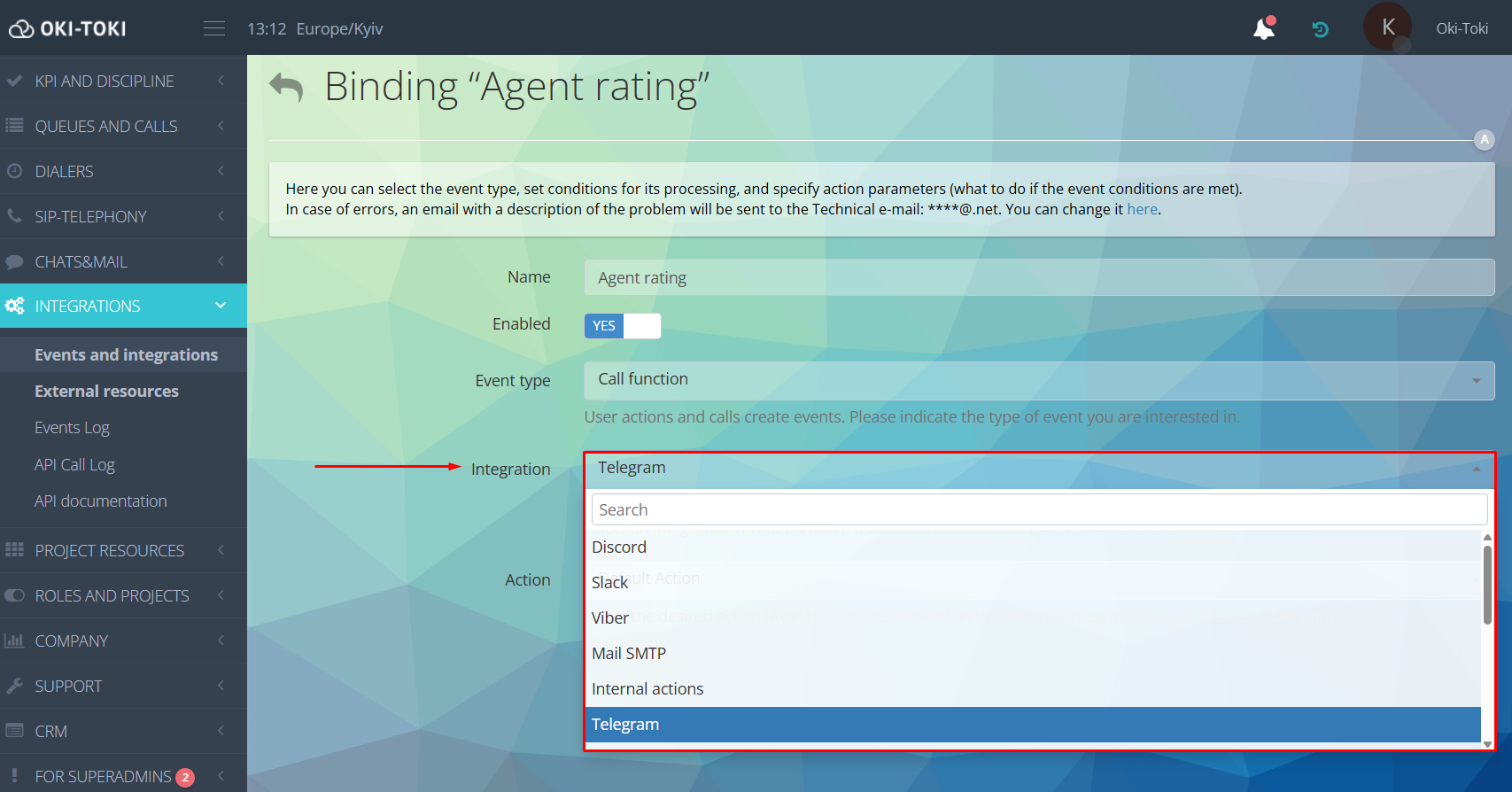
Adım 3. Entegrasyon Seçimi (Webhook)
Entegrasyon, olayın işlenmesini ve hangi verilerin nereye ve nasıl aktarılacağını belirler.
Görev bağlamına göre Oki-Toki, bildirimi Telegram, Slack veya Discord’a gönderebilir, Mail SMTP aracılığıyla e-posta yönlendirebilir ya da Kommo CRM gibi veri aktarabilir.
Mesajları WhatsApp ve Viber’a gönderebilirsiniz, ancak bağlantı sadece işletme-API’si üzerinden çalışır. Bunun için, resmi işletme platformunda şirket kaydı ve onayı gereklidir.
Önceden oluşturulmuş entegrasyonu açılır listeden seçebilirsiniz.
Adım 4. Tetiklenme Koşulları
Burada olayın tetiklenmesi için kurallar belirlenebilir.
Her olay türü için kendi parametre ve değer listesi vardır, bunlardan tetikleyiciyi oluşturmanız gerekir.
Varsayılan olarak — parametreleri ve değerleri belirtirsiniz, koşullar uyuşursa olay tetiklenir.
Parametrelere mantıksal koşullar ekleyebilirsiniz:
- “VE” — tüm koşullar aynı anda gerçekleşmelidir.
- “VEYA” — koşullardan birinin gerçekleşmesi yeterlidir. Örneğin, eğer agent’in düşük bir değerlendirme alması durumunda Telegram’a bildirim göndermek istiyorsanız, değerlendirme için 2 veya 3 belirtebilirsiniz. Her iki değerlendirme seçildiğinde de olay tetiklenecektir.
- “Eşittir” — değer tam olarak eşleştiğinde olay tetiklenir, örneğin, IVR’deki yanıt 2’ye eşitse — yalnızca 2 tuşuna basıldığında tetikleyici çalışır.
- “Eşit Değil” — belirtilen değer dışındaki tüm durumlarda olay tetiklenir. Örneğin, IVR’deki yanıt 2’ye eşit değilse — 2 dışındaki herhangi bir seçimde tetikleyici çalışır.
Bağlantı Zamanı (Konuşma süresi), Uyarı Süresi (bekleme süresi) ve Deneme Sayısı (deneme sayısı) ile ilgili parametreler için sadece “eşittir/eşit değil” değil, aynı zamanda “daha büyük/daha küçük” değerleri de kullanılabilir. Bu, gerekli aralığı belirlemenize olanak tanır.
Çoğu parametre açıktır — tür, sıra, çevirici, arama script’i veya kullanıcı seçilir. Ancak, dikkat edilmesi gereken birkaç tanesi vardır:
- Fonksiyon — arama fonksiyonu. Belirli bir arama bölümünde entegrasyonun tetiklenmesi gerektiğini belirtmek için fonksiyon seçimi yapılır. Örneğin, Başlangıç, Sıra, Programlama, Operatöre Bağlanma veya Tutma, Yönlendirme vb. veya tutma, yönlendirme işlevleri seçilebilir.
- Fonksiyon Durumu (Fonksiyonun Durumu) — her fonksiyon “Başlat”, “Bağlantı”, “Durdur”, “Bitiş” olmak üzere dört durumdan geçer. Değer seçimi, olayın ne zaman tetikleneceğini belirler. Genellikle “Bağlantı” (bağlantı anı) veya “Bitiş” (fonksiyonun tamamen bitişi) kullanılır, çünkü bu aşamalarda aramanın temel verileri zaten mevcuttur. “Başlat” — yeni bir fonksiyonun çalışmaya başladığı an için uygun olan olaylar için kullanılır, örneğin konferans oluşturma, müşteriyi tutma, başka bir operatöre yönlendirme.
Bu şekilde, önce arama fonksiyonu (Fonksiyon) seçilir, ardından bu fonksiyon içindeki an (Fonksiyon Durumu) belirlenir. Fonksiyon Durumu belirtilmezse, tek bir bildirim yerine dört bildirim alırsınız.
- Başarı İşareti (Başarı Durumu) — Oki-Toki’deki her fonksiyon başarıyla veya başarısızlıkla sonuçlanır. Seçilen değer, sizin ilgilendiğiniz şeye – doğru yapılmış eylemler veya tersine, sorunlu durumlar olup olmadığına doğrudan bağlıdır.
Koşullar karşılandığında — entegrasyon başlatılır. Aksi takdirde — hiçbir eylem gerçekleşmez.
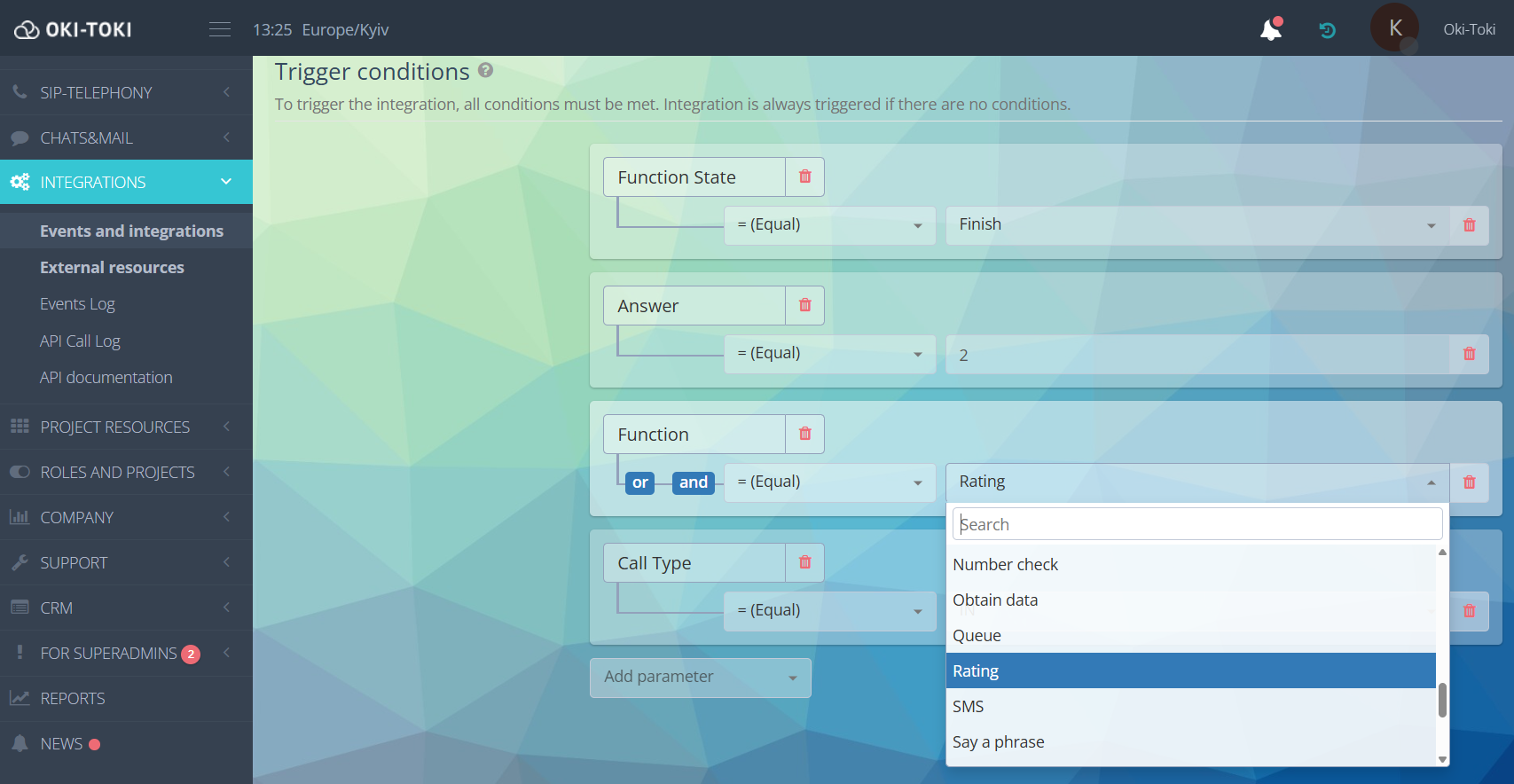
Önemli! Koşullar belirtilmezse, entegrasyon seçilen her olayda tetiklenecektir.
Adım 5. Eylem Parametrelerinin Ayarlanması
“Eylem Parametreleri” bloğunda, olaydan alınacak ve daha sonra entegrasyonun işleyişinde kullanılacak değerler belirtilir.
Parametre listesi, seçilen olay türü ve entegrasyona bağlıdır.
Telegram ve Discord için bildirim
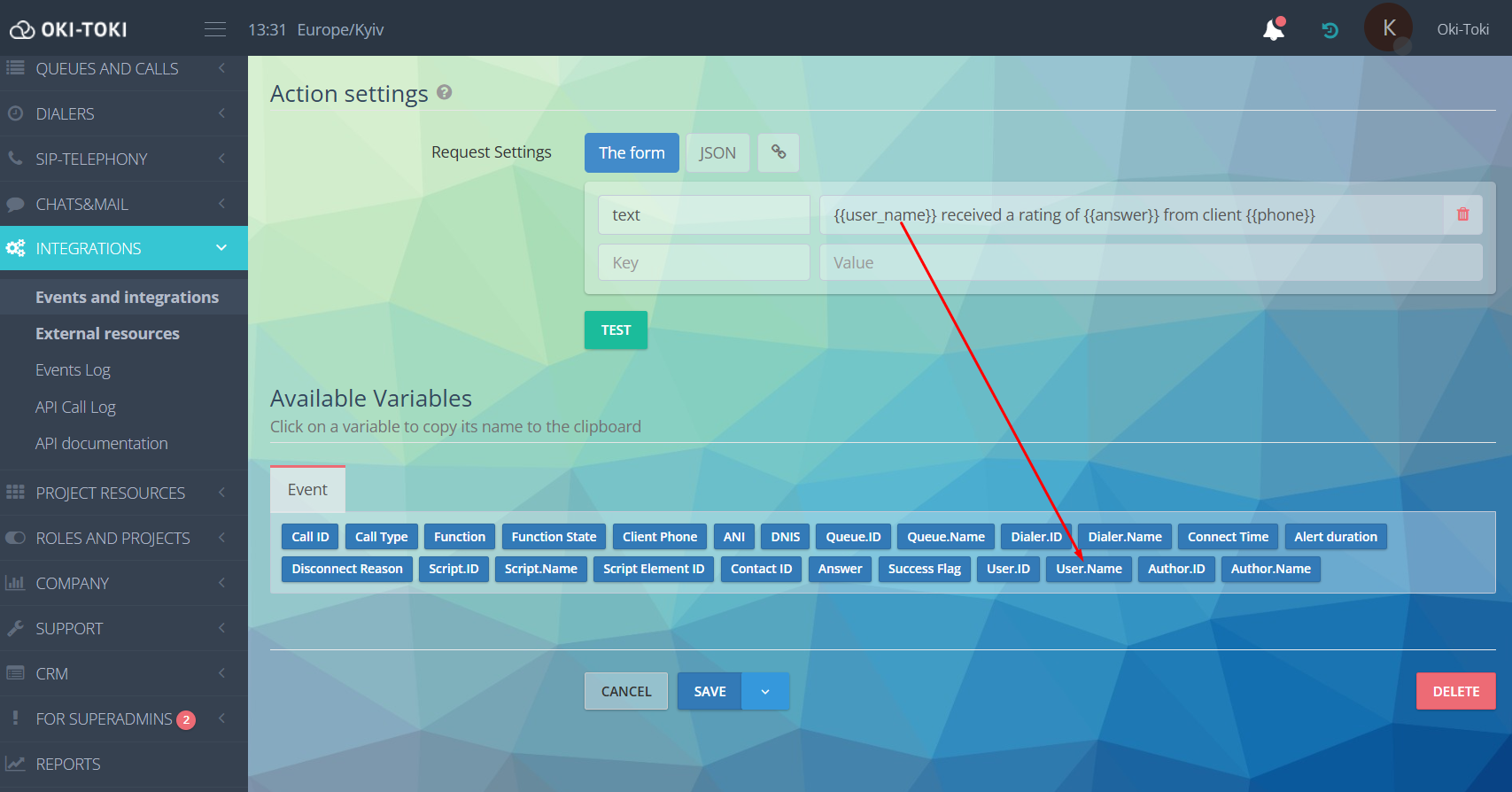
Parametreler, formda (anahtar ve değer) veya JSON düzenleyicisinde belirlenir.
Örneğin:
- form için: anahtar — text, değer: {{user_name}} müşteriden {{answer}} değerlendirmesi aldı {{phone}};
- JSON: {“text”:“{{user_name}} müşteriden değerlendirme aldı {{answer}} {{phone}}”};
Telegram’e gönderilen mesaj: Kseniya Oki-Toki, müşteriden *******333 numarasından 4 değerlendirme aldı.
Eğer benzer bir mesaj Discord’a gönderilecekse, anahtar olarak “content” kullanın. Değer formatı aynı kalır — özgür metin ve değişkenler.
E-postaya bildirim
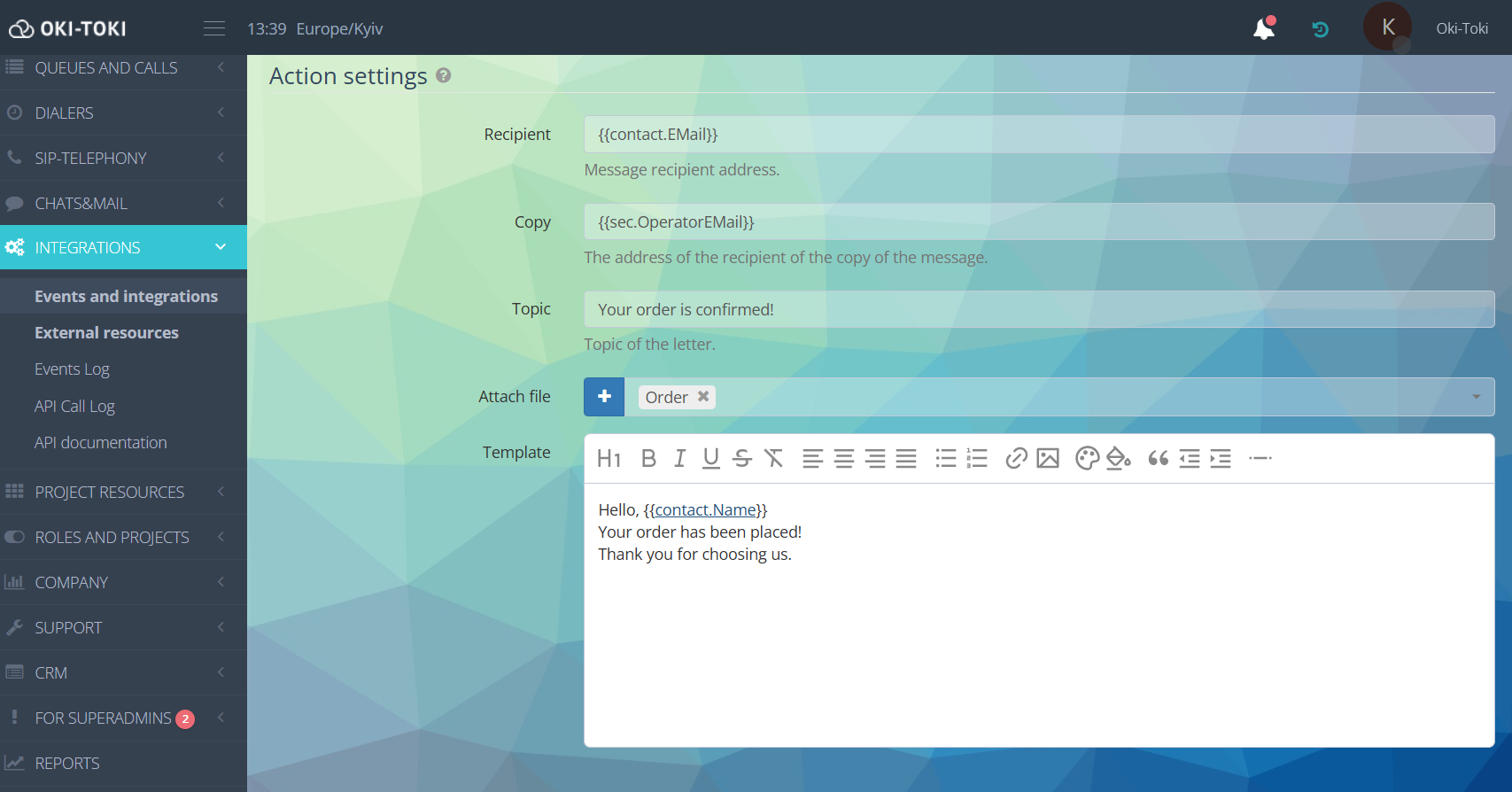
E-posta formunu doldurmanız gerekir.
“Alıcı” alanına, örneğin, müşterinin e-postasının kaydedildiği CRM kişi alanını içeren bir değişkeni belirtin. Değişkenin doğru formatını sayfanın altındaki listeden kopyalayın.
“Kopya” alanı statik olarak doldurulabilir. Örneğin, müşteriye sözleşme gönderiliyorsa, e-posta mektubunun kopyası hemen hukuk veya finans departmanına yönlendirilir. Aramayı alan operatöre mektup göndermek için alana {{sec.OperatorEMail}} değişkenini ekleyin.
Şablona metni ve verilerin eklenmesi için değişkenleri girin. Ek dosyalar göndermeniz gerekiyorsa, bir eklenti ekleyin.
Adım 6. Ayarın Kaydedilmesi ve Test Edilmesi
Tüm alanları doldurduktan sonra bağlantıyı kaydedin. Test etmek için “Test Et” butonuna basın. Bir test bildirimi, mesajlaşma uygulamasına veya e-postaya gelecek ve Oki-Toki’de 200 kodlu bir plaket görünecek, bu da isteğin başarıyla gönderildiği anlamına gelir.
Önemli! Test olayında gerçek veriler yer almaz, bu nedenle değişkenler değerler olmadan gösterilir.
Telegram’a bildirim gönderme durumları
İlk olarak, Telegram ile entegrasyonun nasıl kurulacağını ayarlamalısınız. Bunu nasıl yapacağınızı Telegram ile chat bot entegrasyonu makalesinde okuyun. Ardından, her olay için ayarları ayrı ayrı ele alalım.
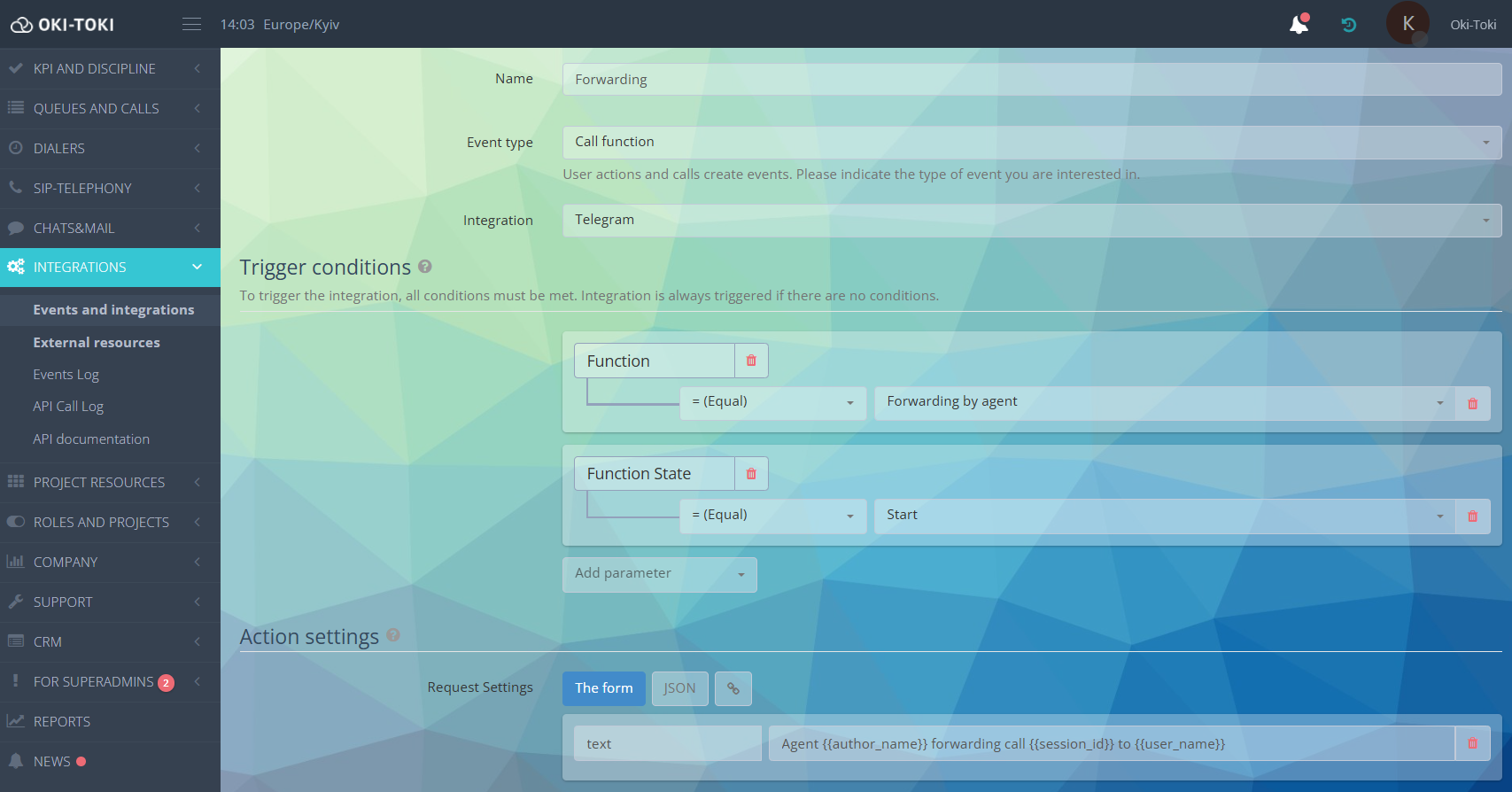
Durum 3: Aramanın yönlendirilmesi
Entegrasyon türü: Arama fonksiyonu
Tetiklenme koşulları: konferanstaki gibi ayarlanır:
- Fonksiyon — Operatör tarafından yönlendirme;
- Fonksiyon Durumu — Başlat;
Olay, kullanıcı arayüzündeki “Yönlendir” butonuna basıldığında tetiklenecektir. Eğer yönlendirmeleri noktasal olarak takip etmek istiyorsanız — Call Type, Queue.ID / Dialer.ID, User.ID gibi parametrelerle koşulları tamamlayın.
Eylem parametreleri:
- anahtar — text;
- değer: operatör {{author_name}} aramayı {{session_id}} operatöre {{user_name}} yönlendirdi.
Durum 5: YENİ! Otomatik aramanın durumundaki değişiklik
Entegrasyon türü: Otomatik arama durumu
Tetiklenme koşulları:
- Dialer ID — açılır listeden gerekli otomatik aramayı seçin. Bu parametre belirtilmezse, kullanıcının erişimi olan tüm dialer’lar hakkında durum değişikliği bildirimleri alınır;
- Durum ID — listeden bir veya birden fazla durumu seçebilirsiniz (VEYA koşulu ile). Örneğin, operatörler yok ya da dialer’da görev yok vb.
Eylem parametreleri:
- anahtar — text;
- değer: {{dialer_name}} {{status_name}}.
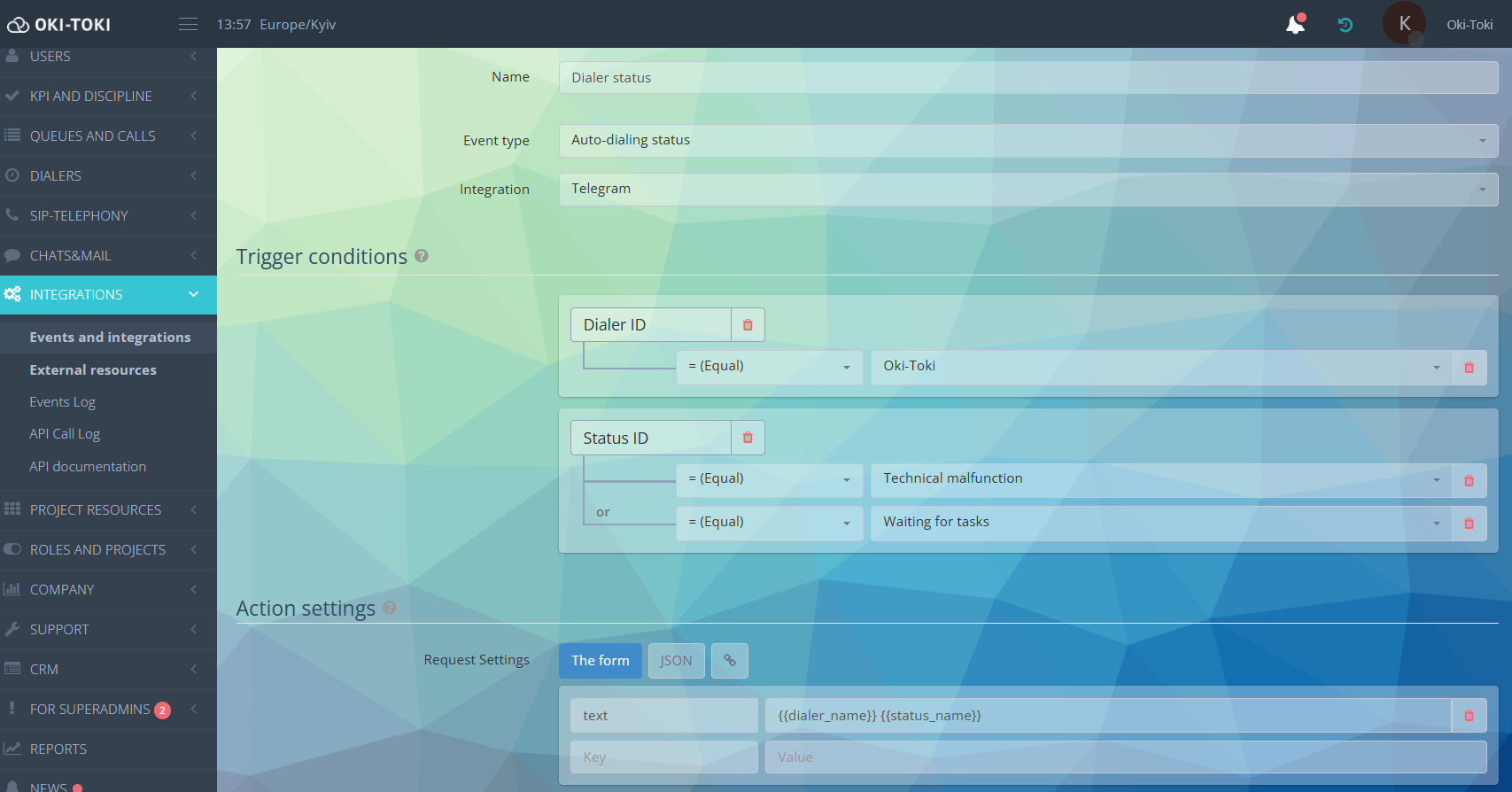
Böylece otomatik aramanın manuel olarak kapatıldığını, teknik bir arıza nedeniyle durduğunu vb. bilirsiniz.
Discord’a gönderme durumu
Mail SMTP için gönderme durumu
Olaylar ve entegrasyonların çalışmasının izlenmesi
Olayların zamanında tetiklendiğinden ve verilerin hatalar olmadan aktarıldığından emin olmak için Olay Günlüğü bulunmaktadır. Bu, olayların “tarihçesi” dir ve her durum için sistemin ne tespit ettiği ve hangi entegrasyonun karşılık geldiği:
-
- Ne oldu: hangi olayın sistemi tarafından kaydedildiği ve buna karşılık olarak hangi entegrasyonun başlatıldığı;
- Ne zaman: kesin tarih ve saat;
- Sonuç: işleme durumu (her şey başarılı mı yoksa bir hata mı oldu) ve ne kadar sürdü;
- Detaylar: olayın hangi verileri ilettiği (Olay Verileri) ve entegrasyonun ne aldığı (Entegrasyon Verileri);
- Aksiyonlar: rapordan doğrudan başarısız olayların tekrar gönderilmesi.
Kolay arama için filtreler kullanın. Olaylar şu parametrelere göre sıralanabilir:
- zaman (dönem);
- olayın adı veya türü;
- durum (başarılı/başarısız);
- olay numarası.
YENİ! Rapor, olay verilerine göre aramaya eklendi. Artık arama sırasında bir telefon numarası veya arama ID’sini girerek gerekli olayı bulabilirsiniz.
Olaylar ve entegrasyonlar, tüm süreçler için evrensel bir çözüm değildir; ancak, günlük görevleri otomatize etmek için çalışan bir araçtır. Tek bir basit durumla – örneğin, kaçırılan aramalar veya düşük operatör değerlendirmeleri hakkında bildirimlerle – başlayarak denemeye başlayabilirsiniz. Zamanla, mantığı genişleterek diğer senaryoları – çağrı merkezinizin görevlerine uyarlayabilirsiniz.