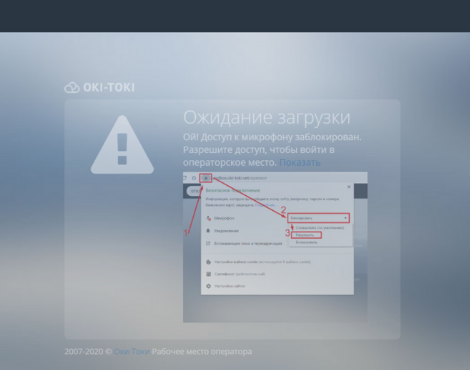
Ara sıra, her agent, tarayıcının bilgisayardaki “mikrofonu” görmemesiyle karşı karşıya kalır. Bu, Oki-Toki agent alanına giriş sınırlamasının nedenidir. Bu makalede, en sık karşılaşılan üç nedenin çözüm yollarını anlatacağım.Makale, “Agentlar İçin” aracıyla ilgilidir.
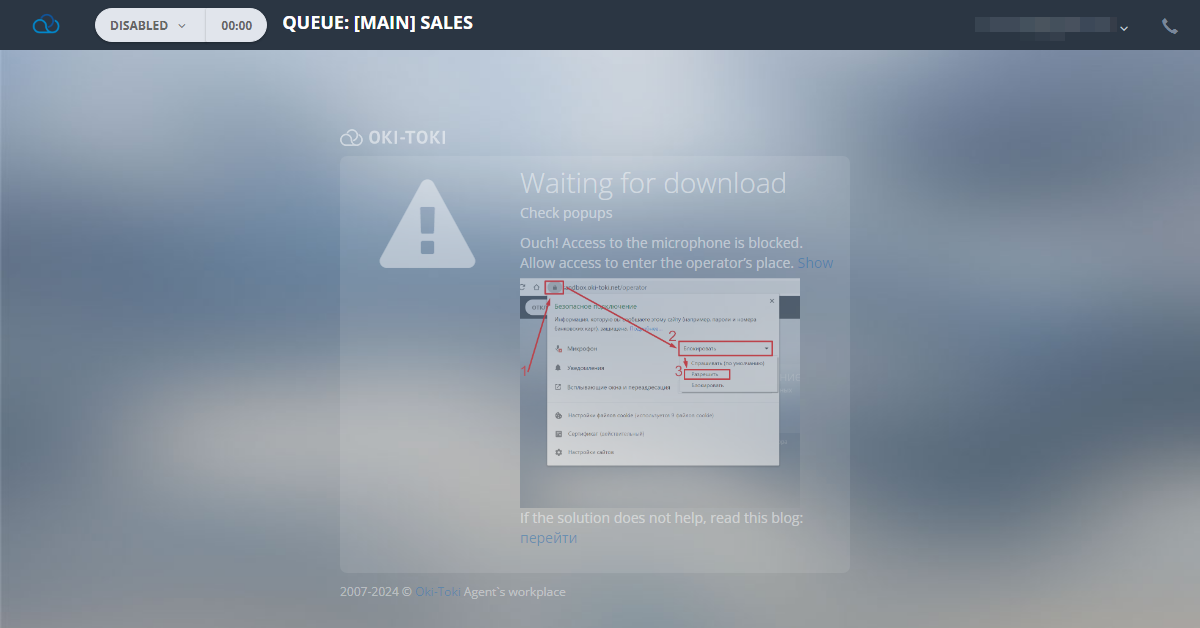
Eğer tarayıcı, varsayılan mikrofon olarak mevcut olmayan veya çalışmayan bir mikrofon seçtiyse (Google Chrome):
1. Chrome tarayıcınızın adres çubuğuna şu linki girin: chrome://settings/content/microphone-
2. Mikrofon – sekmesine tıklayın, varsayılan değeri değiştirin. Eğer yerleşik bir mikrofon ise, onu seçin.
3. Aşağıda, “Erişim için izin iste (tavsiye edilir)” koşulu belirtilmiştir – düğme aktif olmalıdır.
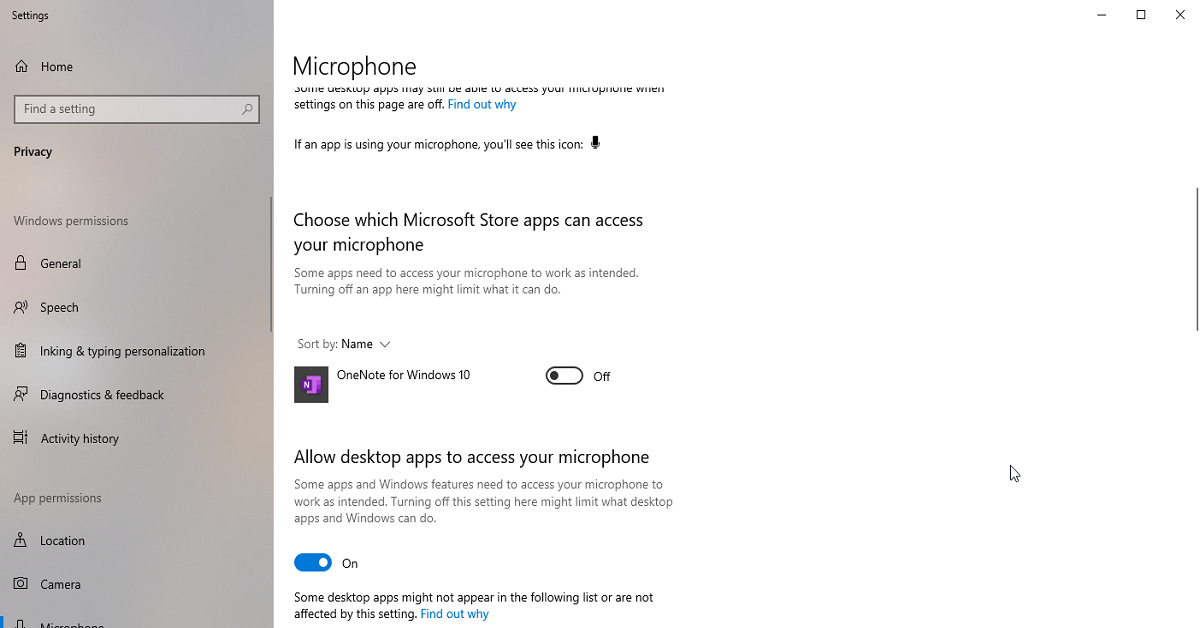
Eğer Windows, uygulamaların mikrofona erişimini sınırladıysa (Windows 10):
1. Windows Ayarları’na gidin (Win+i tuşuna basarak).
2. Arama kutusuna “Mikrofon” yazın.
3. Açılır menüden “Hangi uygulamaların mikrofona erişebileceğini seç” öğesini seçin.
4. Açılan sayfada, “değiştir” bağlantısına tıklayın; bu cihaz için mikrofon erişimi etkinleştirildi altında – düğmenin etkin konumda olduğunu kontrol edin.
5. Daha aşağıda, “Uygulamaların mikrofona erişimine izin ver” koşulunda – düğme etkin konumda olmalıdır.
Eğer başka bir uygulama, mikrofona erişim üzerinde tekel oluşturduysa:
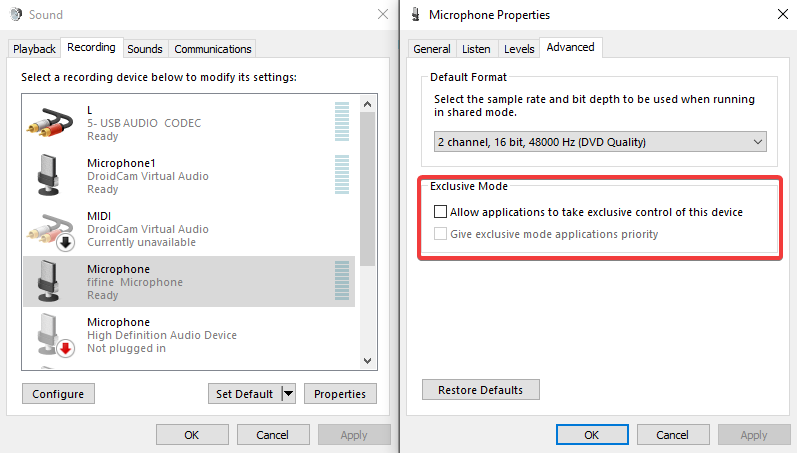
1. Windows Ayarları’na gidin (Win+i tuşuna basarak), Aygıtlar’ı seçin, sağ menüden ilgili ayarları seçin, Ses Ayarları’nı seçin, sağ menüden Ses Kontrol Paneli’ne geçin.
2. Açılan Ses penceresinde, Kayıt sekmesine geçin.
3. Listedeki cihazlardan ihtiyacınız olan mikrofonu seçin. Sağ tıklayın ve özellikler menüsünü seçin.
4. Özellikler penceresinde, Gelişmiş sekmesine geçin, Monopol Modu bölümünde, Monopol Modunu Kullan seçeneklerini devre dışı bıragın.
Problem hala çözülmediyse ne yapmalı?
Bu durumda, bir donanım arızası olasılığı yüksektir: mikrofon kablosu ve/veya fişi ile ilgili bir problem olabilir, veya bilgisayarın mikrofon soketi ile ilgili bir sorun olabilir. Problem kaynağını tespit etmenin en kolay yolu, dışlama yöntemini kullanmaktır: örneğin, mikrofonunuzu başka bir cihaza bağlamak ve çalışıp çalışmadığını kontrol etmek, ardından başka bir mikrofonu kendi bilgisayarınıza bağlamak ve onun çalışıp çalışmadığını kontrol etmek.Bu nottaki tüm önerileri denediyseniz ama tarayıcı hala mikrofonu görmüyorsa – bize ulaşın, teknik destek ekibimiz memnuniyetle yardımcı olacaktır!
Andrey Fedyakin