

Otomatik arama nedir?
Otomatik arama, numaraları otomatik olarak arayan özel bir yazılım kullanılarak müşterileri arama yöntemidir. Otomatik arama sayesinde, çalışanlar, manuel aramalara zaman harcamadan büyük bir abone kitlesine hızla ulaşabilir. Ayrıca sesli robotların kullanımı, hatlarda görevli agent olmadan numara veri tabanını aramak için de kullanılabilir. Bu, anketler, bildirimler yapmak, standart bilgi vermek vb. durumlar için toplu aramalar yapmak için yararlıdır. Oki-Toki Otomatik Arama kullanarak çalışma zamanını optimize edebilir, çağrı merkezinin verimliliğini artırabilir ve müşterilerle etkileşimi iyileştirebilirsiniz.
Müşterileri aramanın doğru yolu nedir?
Otomatik aramanın iyi çalışması sadece “başlat” düğmesine basmakla bitmiyor. Numara listesi, arama zamanı ve seçtiğiniz ayarlar sonucu doğrudan etkiler.
Başlamadan önce şu noktalara bakmak iyi olur:
- Kontak listesini hazırlayın. Eski, hatalı veya geçersiz numaralar ne kadar azsa, arama sonuçlarını okumak o kadar kolay olur.
- Mesajı önceden hazırlayın. Otomatik bir sesli mesaj kullanacaksanız, kısa ve anlaşılır olması yeterli. Müşteri ne için arandığını ilk birkaç saniyede anlayabilsin.
- Ayarları senaryoya göre seçin. Hat sayısı, öncelikler ve geri arama zamanı gibi ayarlar; agent sayısına, veri tabanına ve kampanyanın amacına göre değişebilir.
- Arama saatini doğru seçin. Müşterilerin saat dilimini ve hangi saatlerde cevap verme ihtimallerinin daha yüksek olduğunu hesaba katın. Geri aramaları da çok sık tekrarlamamak iyi olur.
- Önce test edin. Tüm listeyi aramaya başlamadan önce kendi numaranızı ekleyip küçük bir test yapın. Mesaj açılıyor mu, çağrı doğru yere gidiyor mu, akışta bir sorun var mı — bunları baştan görmek daha rahat olur.
- Sonuçlara bakın. Otomatik arama başladıktan sonra widget’lar ve raporlar üzerinden ne olduğunu takip edin. Kaç arama yapıldı, kaçında bağlantı kuruldu, nerede sorun çıktı — bunlar sonraki ayarları yaparken yol gösterir.
- Sürecin iyileştirilmesi: Raporlardan elde edilen verileri, abonelerin otomatik arama sürecini iyileştirmek için kullanın. Yeni stratejiler uygulayın, ayarları değiştirerek etkinliği artırın ve sonuçları iyileştirin.
Oki-Toki’de otomatik aramayı nasıl ayarlayabilirsiniz?
“Otomatik Aramalar Listesi” bölümüne gidin ve “Oluştur” düğmesine tıklayın. Ayarların yapıldığı sayfa görünecektir; bu sayfayı kendi durumunuza göre doldurun.
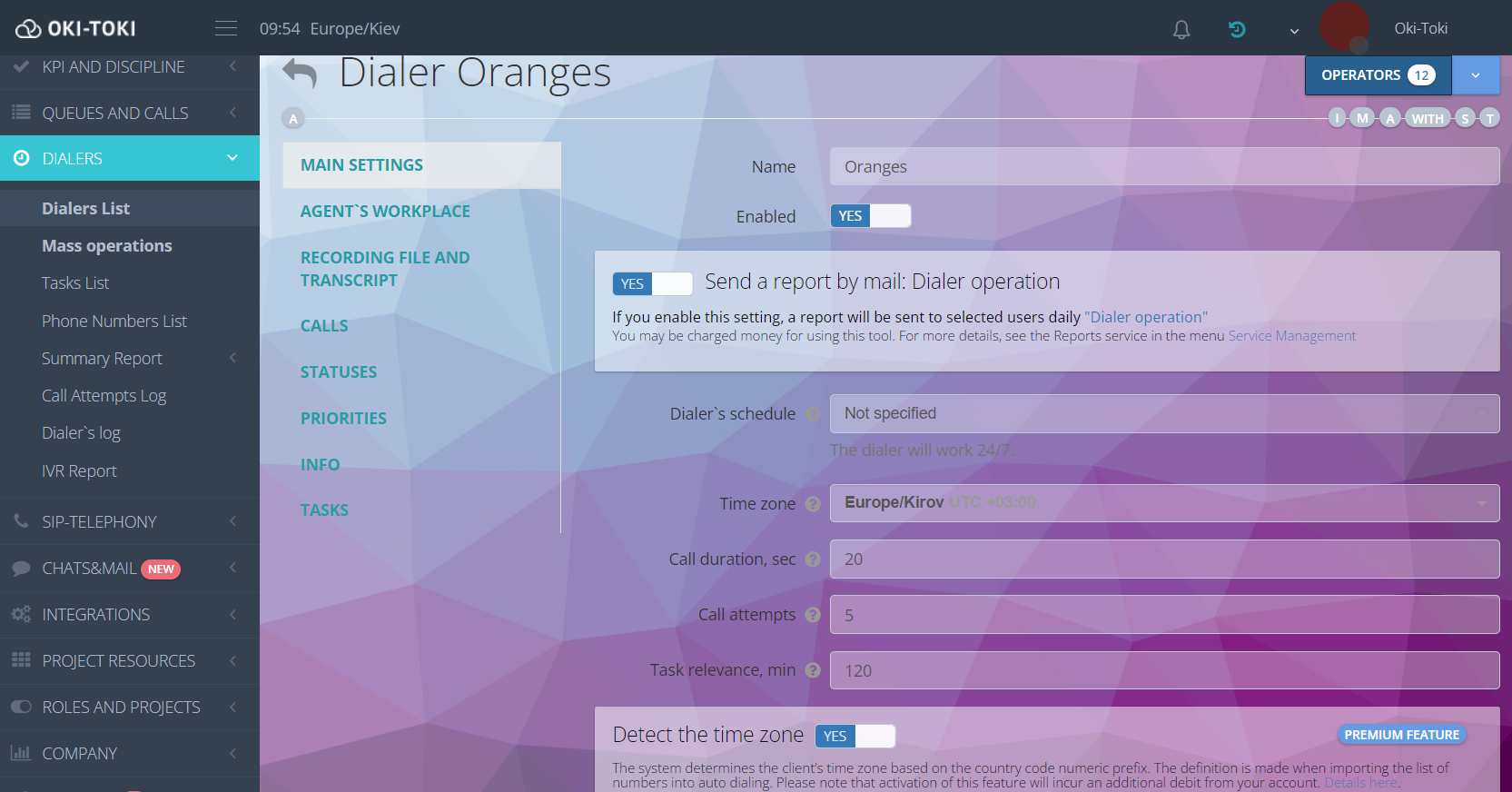
Temel ayarlar
- Program: Belirtilmemişse, dialer gece gündüz arama yapar.
- Arama süresi: Otomatik aramanın müşteriyle bağlantı kurmak için ne kadar süre bekleyeceği.
- Arama denemeleri: Otomatik aramanın bir aboneye ulaşmak için kaç kez deneyeceği.
Saat dilimi:
- Otomatik aramanın saat dilimi: UTC olarak belirtilir ve varsayılan olarak şirket ayarlarına göre belirlenir.
- Saat diliminin belirlenmesi (Premium özellik): Sistem, abonenin saat dilimini, numaraların içe aktarılması sırasında ülke kodunun dijital ön ekine dayanarak belirler.
- Müşteri programı: Aramaların yapılacağı zaman dilimini belirtebilirsiniz. Bu, müşterinin saat dilimini belirleme işlevi kullanılırken gereklidir.
Ekstra ayarlar
- Otomatik onay: Bir görevin başarılı sayılması için aramanın süresini belirtin. Örneğin, agent ile yapılan konuşma 5 saniyeden uzun olmalıdır.
- Kara liste: Aranması yasaklanan numaraların listesi.
- Periyot: Projenin belirli bir süresi varsa, otomatik aramanın arama periyodunu belirtebilirsiniz. Belirtilen zamanda etkinleşir/devre dışı bırakılır.
- Entegrasyon: Burada arama script’i (IVR, SMS gönderme, otomatik agent vb. ile otomatik arama gerekiyorsa) belirleyebilir ve agent için anket görüntülemeyi ayarlayabilirsiniz (Oki-Toki anketi veya harici CRM).
Aramalar
- Öncelik: Otomatik aramanın görevleri ne sıklıkta arayacağı (şirkette birden fazla proje varsa ve bazıları daha öncelikli ise kullanışlıdır).
- Maksimum hat sayısı: Otomatik aramanın aynı anda kullanabileceği hat sayısı. Sistem, SIP sağlayıcınızın sağladığından daha fazla hat kullanamaz.
- Otomatik arama modu: Callback mode, Progressive mode, Power dial, Predictive mode veya Limitless mode.
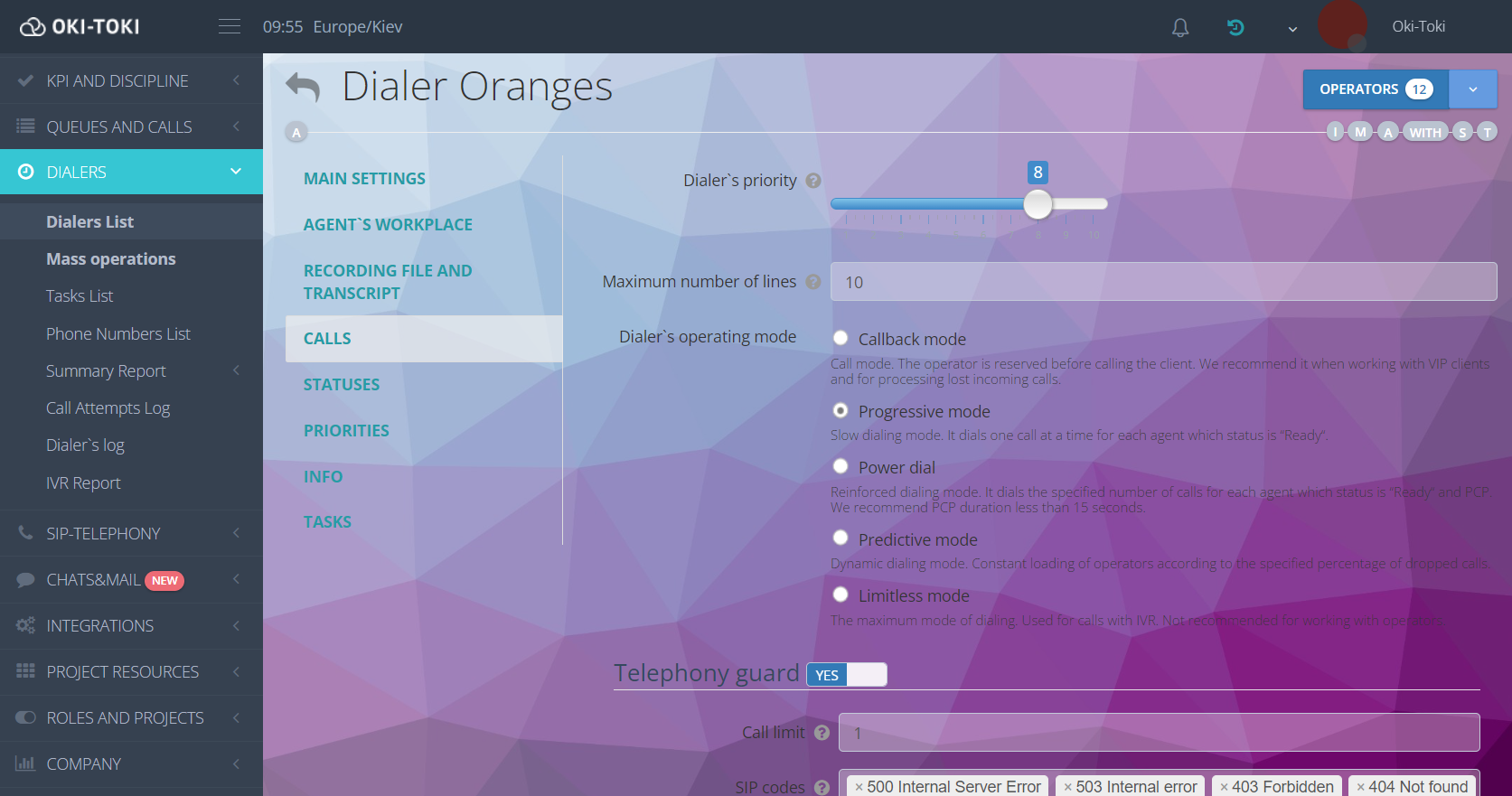
Önemli! Agent olmadan otomatik arama için yalnızca Limitless mode – sınırsız arama modu uygun olacaktır, belirtilen hat sayısına göre numaraları arar.
Tüm arama modlarının detaylı açıklaması blog makalesinde bulunabilir.
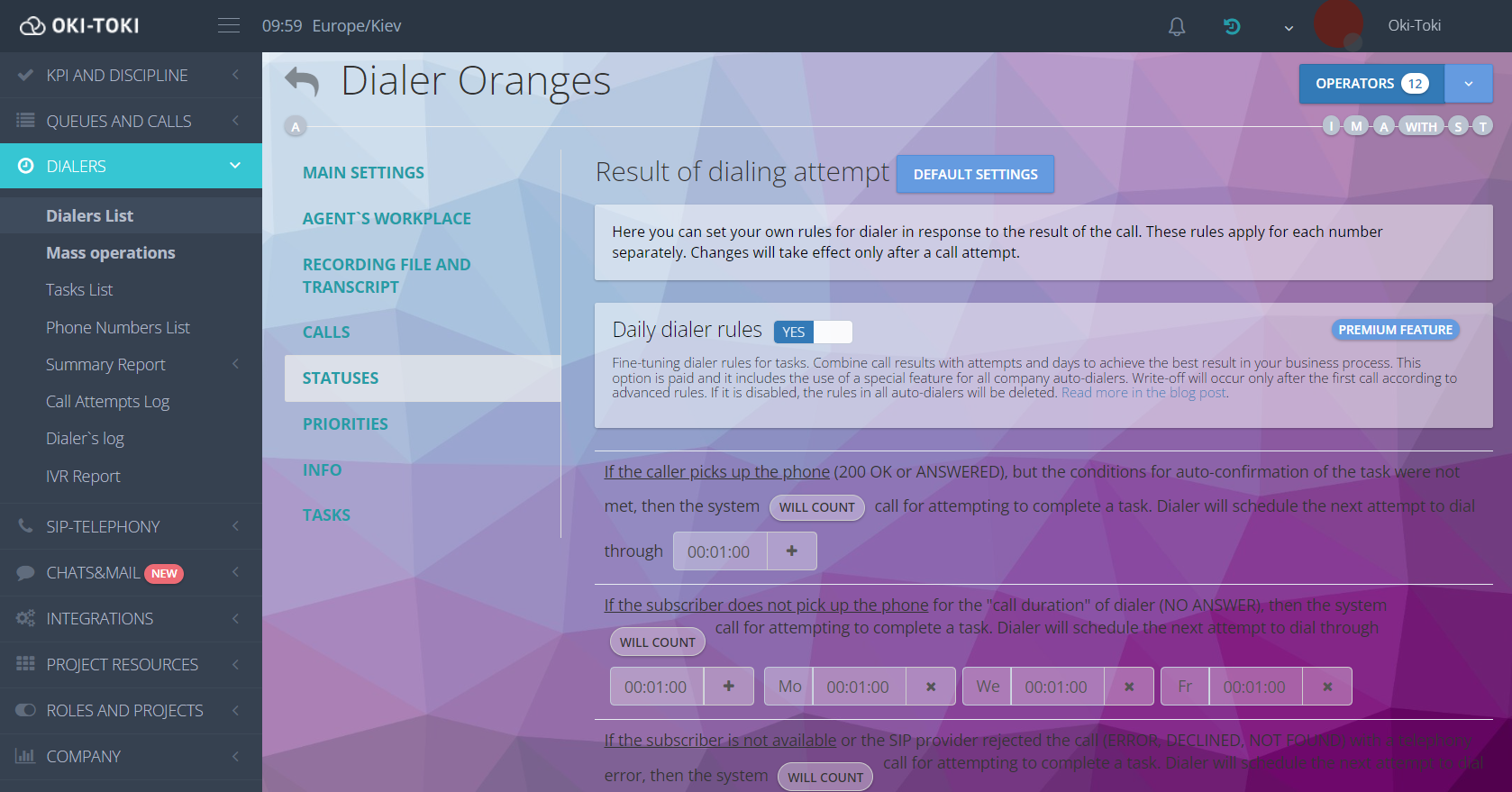
Durumlar
Bu, otomatik aramanın arama sonucuna yanıt olarak geri arama kurallarının ayarlandığı bölümdür. Örneğin, abone telefonu açmazsa veya onun için uygun bir agent bulunamazsa, bu müşteriye otomatik olarak tekrar arama yapmak için bir zaman aralığı belirleyebilirsiniz.
Günlük Kurallar (Premium özellik) – arama yoğunluğunu haftanın günlerine göre ayarlama olanağı. Örneğin, hafta içi otomatik arama, hafta sonlarından daha yoğun arama yapabilir.
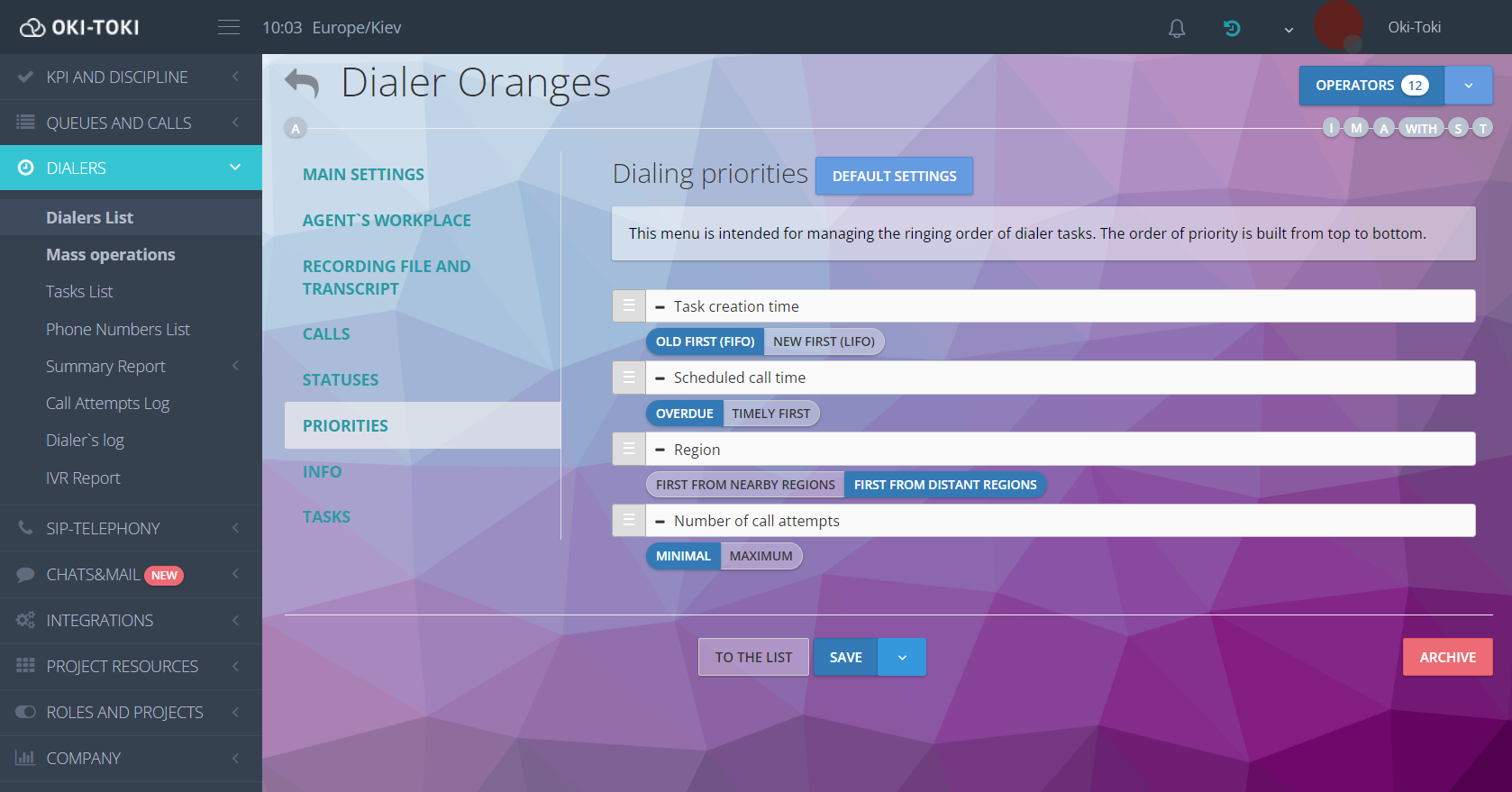
Öncelikler
Bu menü, görevlerin arama sırasını yönetmek içindir. Öncelik sıralaması yukarıdan aşağıya doğru yapılır. Örneğin, uzak bölgelerin numaralarının ve en çok geciken görevlerin öncelikli olarak aranması belirtilebilir.
Sağlayıcı
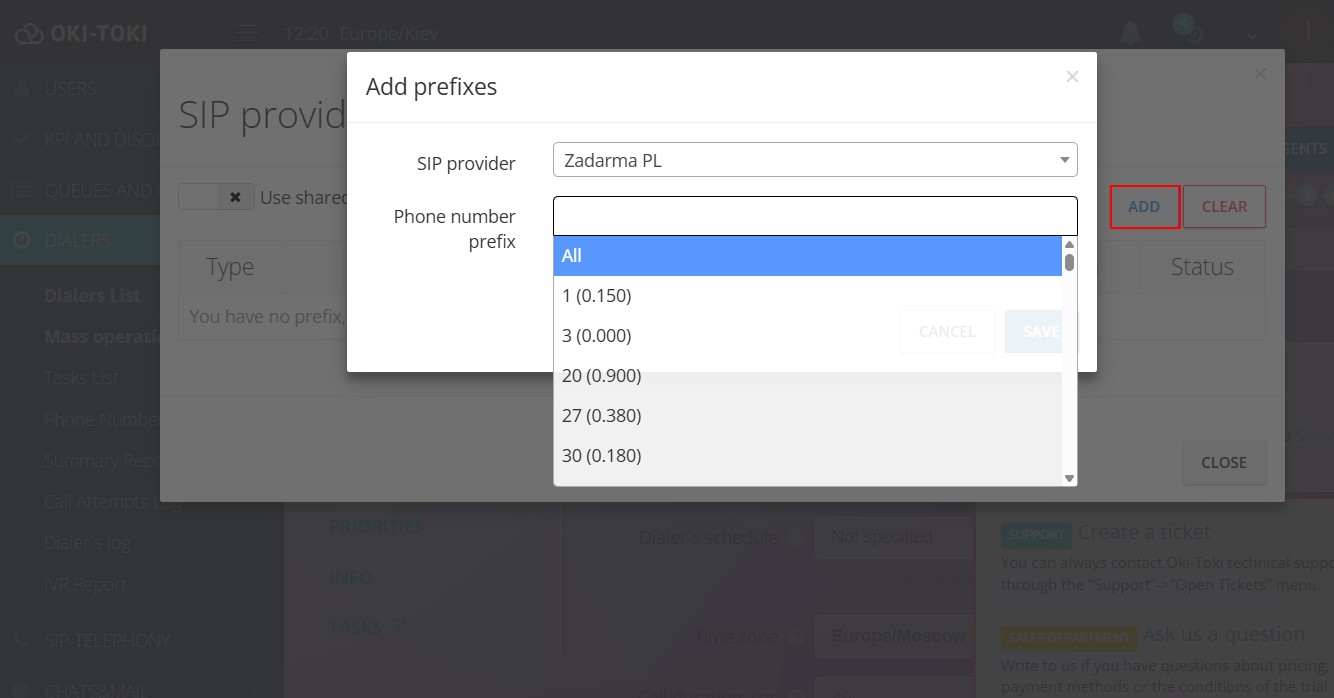
Tüm ayarlardan sonra, aramaları yapabilmek için otomatik aramaya telefon hizmeti sağlayıcısını bağlamanız gerekecek. SIP sağlayıcısının ayrıntılı ayarları blog makalesinde açıklanmaktadır. Telefon hizmeti bağlandığında, otomatik aramanın ayarlarında gerekli ağ geçidini ve numara öneklerini belirtin.
Otomatik aramaya numaralar nasıl eklenir
Müşteri veri tabanını aramayı ayarlamak için, “Toplu İşlemler” bölümüne gidin ve iki seçenekten birini seçin: otomatik aramaya kontaklarınızı içe aktarın veya CRM’e aktarın.
Otomatik aramaya kontak içe aktarma
Gerekli projeyi belirtin ve otomatik aramayı seçin, MS Excel veya Google Sheets’ten başlıkları olmadan tabloyu kopyalayın.
- Telefon alanı – Arama için telefon numaralarını belirteceğiniz sütun, virgülle ayrılmış birden fazla telefon içerebilir.
- Zaman – Planlanan arama zamanı. Her göreve DD.MM.YYYY SS:DD formatında kendine özgü bir zaman belirtilebilir. Aramalar, otomatik aramanın saat dilimine göre yapılır.
- Agent – Belirli görevleri istenen agentlara atamak için kullanıcının e-posta adresini belirtin. Yalnızca Callback modunda çalışan otomatik arama için uygundur.
Önemli! Kontakları içe aktarırken, alanların Oki-Toki’deki alanlarla eşleşebilir olduğuna dikkat edin.
CRM’ye kontak içe aktarma
Bu işlem, numaraları otomatik aramaya yüklemeye benzer. Fark şu: CRM’ye içe aktarma yaparken agentın görüşme sırasında göreceği bilgileri de ekleyebilirsiniz.
Örneğin müşterinin adı, şirketi, şehri veya başka gerekli bilgiler kontak alanlarında gösterilebilir. Agent anket dolduruyorsa, bu veriler konuşma sırasında elinin altında olur.
CRM kullanarak müşteri veri tabanı aramasının nasıl ayarlanacağını makalede okuyabilirsiniz.
Önemli! Büyük bir kontak veri tabanı ile otomatik aramayı başlatmadan önce test yapın ve her şeyin düzgün çalıştığından emin olun. Birkaç numara yükleyerek, tüm ayarların doğru yapıldığını ve telefon servisinin etkin olduğunu kontrol edin. Deneme aramasını dinleyin ve mesajın doğru oynatıldığından emin olun.
Robot ile müşterilere otomatik arama nasıl ayarlanır
Eğer agent olmadan bir numara veri tabanı aramak istiyorsanız, sesli mesajlar veya robotlar ile arama script’i uygundur:
- Mesaj – Kaydedilmiş bir sesli mesajın oynatılması, müşteriyi bilgilendirmek için kullanılır.
- Bir cümle söyle (Premium özellik) – Bulut hizmetleri kullanılarak sesli mesajın sentezi. Cümleleri oluşturmak için değişkenler kullanılabilir. İlk 1000 karakter için ücretsiz sentez.
- Otomatik operatör – Diyalog script’ine göre konuşan bir sesli robot. Ses sentezi aracılığıyla script’e göre soruları yineler ve konuşma tanıma sistemi sayesinde cevapları algılar.
- IVR (İnteraktif Sesli Yanıt) – Arama diyalog zincirini oluşturmak için kullanılan bir arama script küpü. Basit bir sanal operatör oluşturarak basit bilgileri sağlar ve arama script’ine göre, müşteri yanıtlarını veya DTMF tuşlamalarını tanıyarak ilerler.
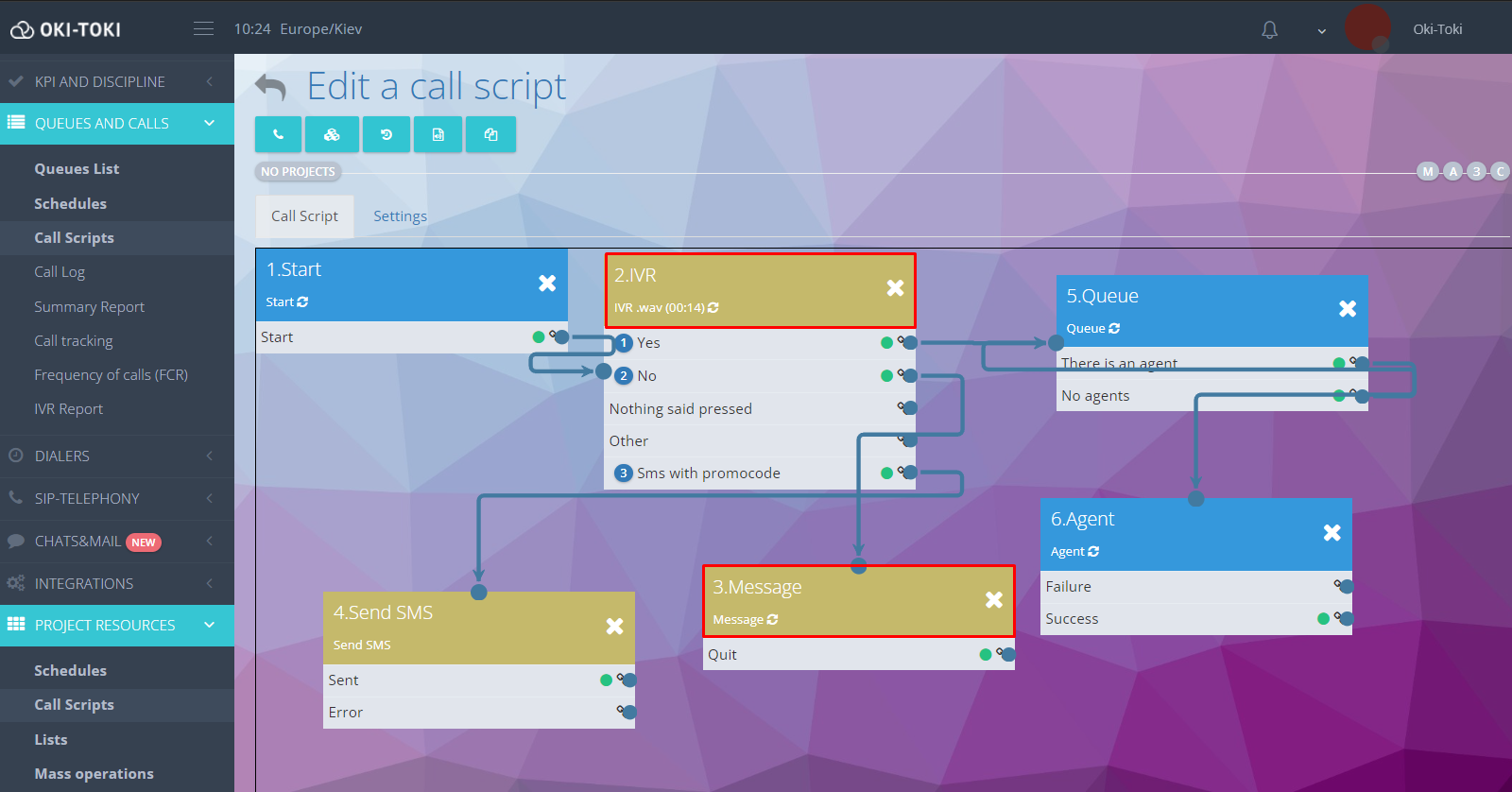
Önemli! Robot ile numara veri tabanını ararken, otomatik aramanın ayarlarında agentların olmadığı Limitless modunu seçmeyi unutmayın, böylece başlatılır.
Raporlama
Oki-Toki’de, otomatik aramanın işleyişini izlemek için birçok yararlı rapor vardır:
- Otomatik arama günlüğü – otomatik aramanın durum değişikliklerini gösterir, işleyişini anlamaya ve durma nedenini bulmaya yardımcı olur. Örneğin, agentların çevrimdışı olduğu süre, telefon servisinin arızası nedeniyle otomatik aramanın durduğu zaman gibi bilgiler.
- Görev listesi – işlenmiş ve işlenmeyi bekleyen görevleri analiz eden bir rapor. Bu rapor, “Bu görev nasıl oluştu”, “Bu göreve kaç arama yapıldı”, “Ne zaman planlandı ve işlendi”, “Ne durumda” gibi sorulara yanıt vermek için oluşturulmuştur.
“Görev Listesi” hakkında daha fazlasını ayrı bir makalede okuyabilirsiniz.
- Telefon listesi, görev numaralarını ve müşteri telefonlarını, görevin ne zaman eklendiğini, planlandığını ve işlendiğini, deneme sayısını, aramanın sonucunu ve arama ID’sini gösterir;
- Görevlerin özet raporu – otomatik aramanın görevlerini, sıraya eklenmiş, başarılı, başarısız ve iptal edilmiş olarak durumlarına göre gösterir. Görevler ekleme tarihine veya işlenme tarihine göre gruplandırılabilir;
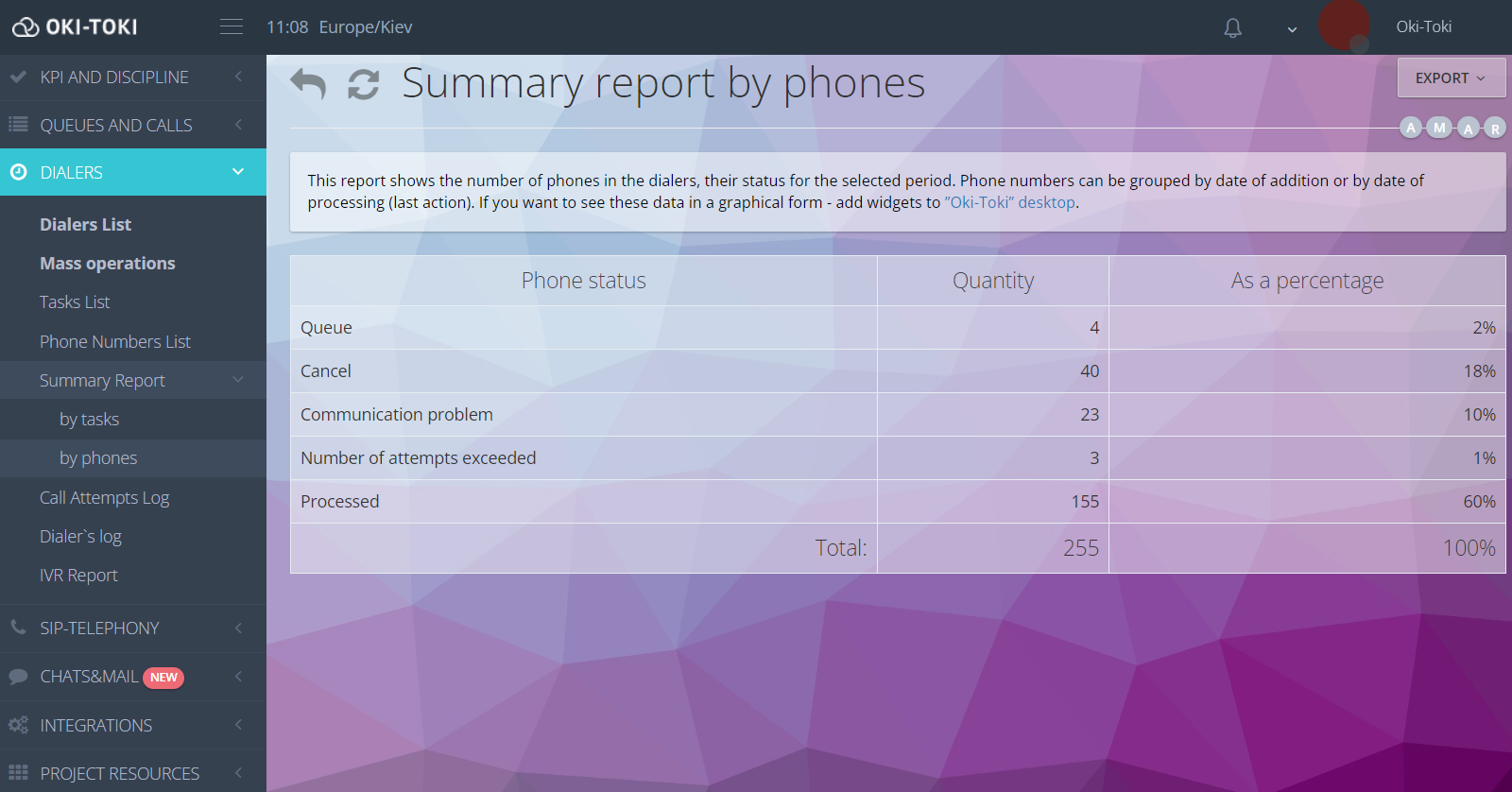
- Telefonların özet raporu – otomatik aramada yer alan numaraların sayısını durumlarına göre gruplandırılmış olarak gösterir;
- Deneme günlüğü belirli bir süre için seçilen otomatik aramanın tüm denemelerini, sonuç detayları ile gösterir: görev numarası, telefonlar, arama kimlikleri, deneme sayısı ve sonuç;
- IVR raporu – IVR’deki cevapların sıklığına dair verilerdir. Verileri farklı şekillerde gruplayabilirsiniz: aramalara, numaralara, günlere veya aylara göre. DTMF tuşlamalarını da ayrıca takip edebilir ve müşterilerin IVR menüsünde hangi adımlardan geçtiğini görebilirsiniz;
- Arama günlüğü – seçilen dönem için aramaların detaylarını gösterir. Rapor oluştururken belirli bir otomatik arama seçebilir veya tüm otomatik aramaları belirtebilirsiniz. Filtre kullanarak aradığınız tüm aramaları belirli parametrelerle bulabilirsiniz. Günlükten, aramanın kesin zamanını, aramayı karşılayan agentı, aramanın yapılamama nedenini görebilir, aramanın metnini görüntüleyebilir ve konuşmayı dinleyebilirsiniz.
Bu raporlar otomatik aramanın nasıl çalıştığını anlamak için kullanılır. Nerede bağlantı kurulamadığını, hangi saatlerde sonuçların değiştiğini veya hangi senaryonun daha iyi çalıştığını görmek daha kolay olur.